
NachoNeko API 使用教程
(私有化商单) 关于NachoNeko API 的对接使用教程,使用文档
前言:本文章仅教学关于 NachoNekoApi (NewApi私有化版)的教学
赞助商为NachoNeko
NachoNekoApi是一个 用 OpenAI 与 Anthropic 兼容协议,统一接入 Claude、GPT、Deepseek 等多家大模型聚合站点。
准备工作
你需要拥有一个Vercel的账户和可访问国际互联网的环境,并打开http://api.nachoneko.chat
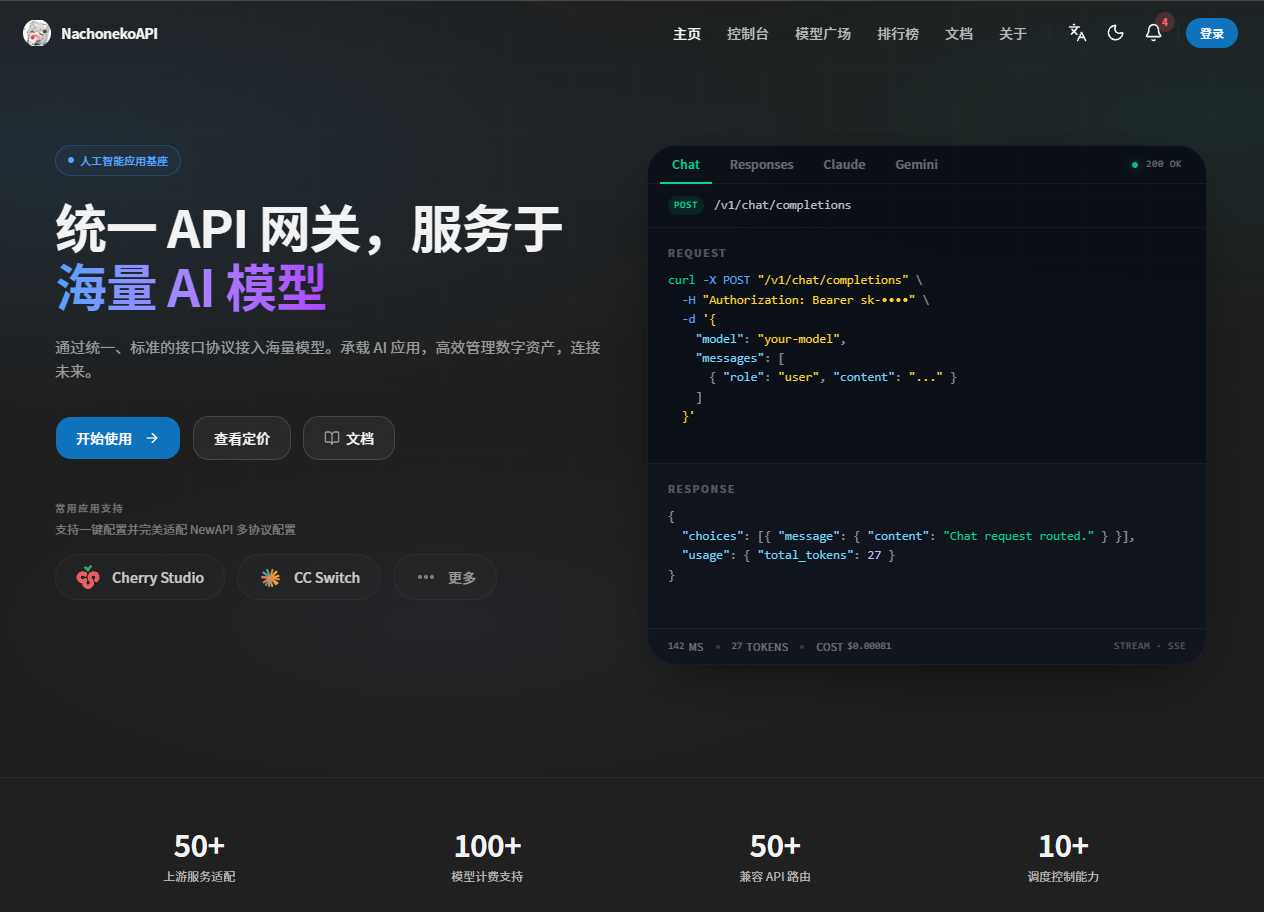
NachoNekoApi 相关操作
1.查看公告
点击网站中右上角铃铛按钮
 查询网站的最新公告,例如 目前(2026/11/3) 仅允许以下注册方式
- 邮箱: qq.com gmail.com 163.com icloud.com
- 平台: GitHub LinxuDo
2.填写注册信息
-
点右上角的
登录,在登录页底部点注册(或者直接访问 注册页)
-
用户名随便填,尽量用英文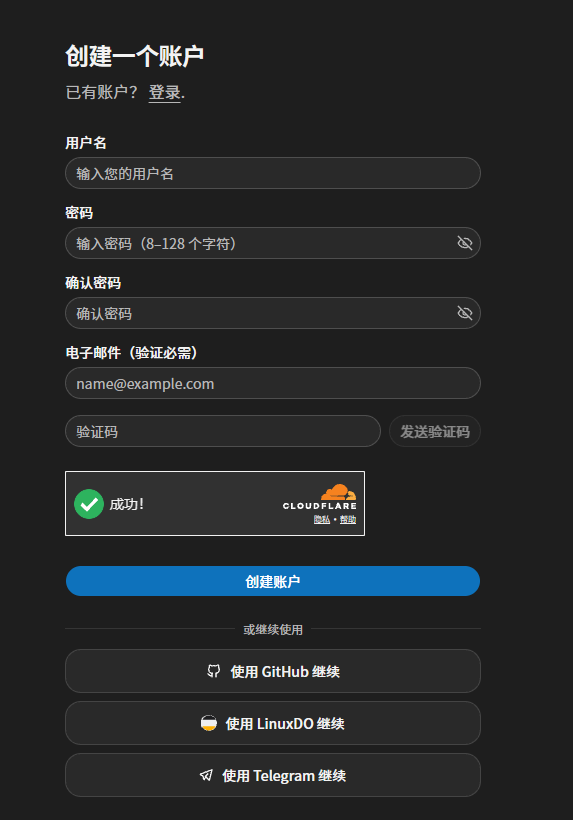
-
密码要求 8–128 个字符 -
确认密码再输一遍 -
电子邮件(验证必需)填上面公告里允许的邮箱后缀 -
点右边的
发送验证码,去邮箱里收,把六位验证码填到验证码里- 收不到就翻一下垃圾邮件,QQ 邮箱有时候会把这类邮件扔进「广告邮件」
-
下面的 Cloudflare 人机验证会自动跑,看到绿色的
成功!就说明过了,不用管它 -
点
创建账户,成功后会自动跳到控制台
懒得填邮箱的话,页面下方还有三个第三方登录:使用 GitHub 继续、使用 LinuxDO 继续、使用 Telegram 继续。
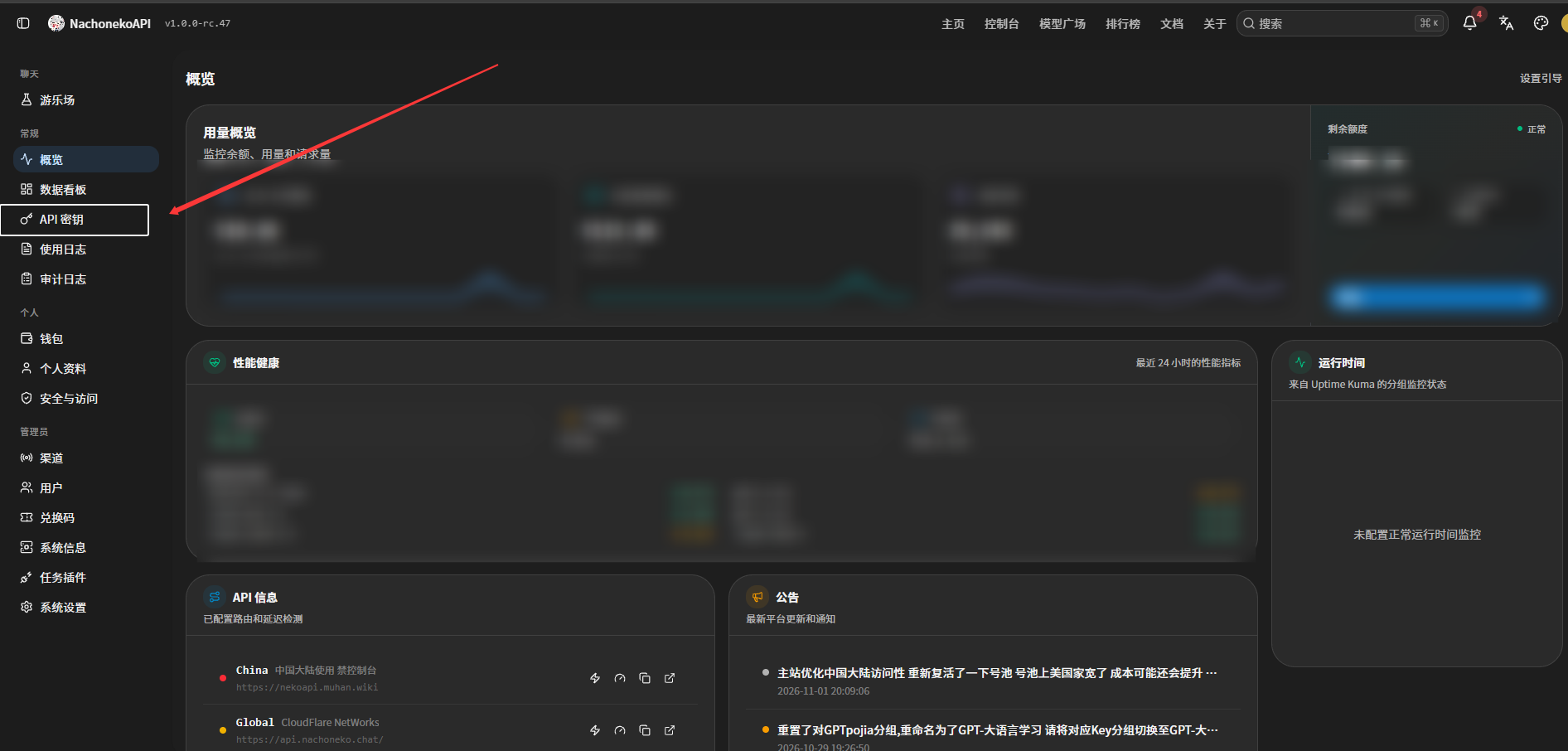
注册完进到的是 概览 页面,左边这一列就是整个后台的导航。我们后面只用得到其中三个:API 密钥、钱包、使用日志。
3.创建密钥
- 点左侧菜单的
API 密钥
- 点右上角的
+ 创建 API 密钥

名称随便起,比如blog、本地测试,方便以后分清楚是给谁用的分组保持默认的auto(全站模型任你选),它会按下面的「自动分组顺序」依次尝试- 下面那一串
DeepSeek 1017 0.2x、GPT Plus 0.13x、Claude Kiro 正价 0.3x是各个渠道的倍率,数字越小扣费越便宜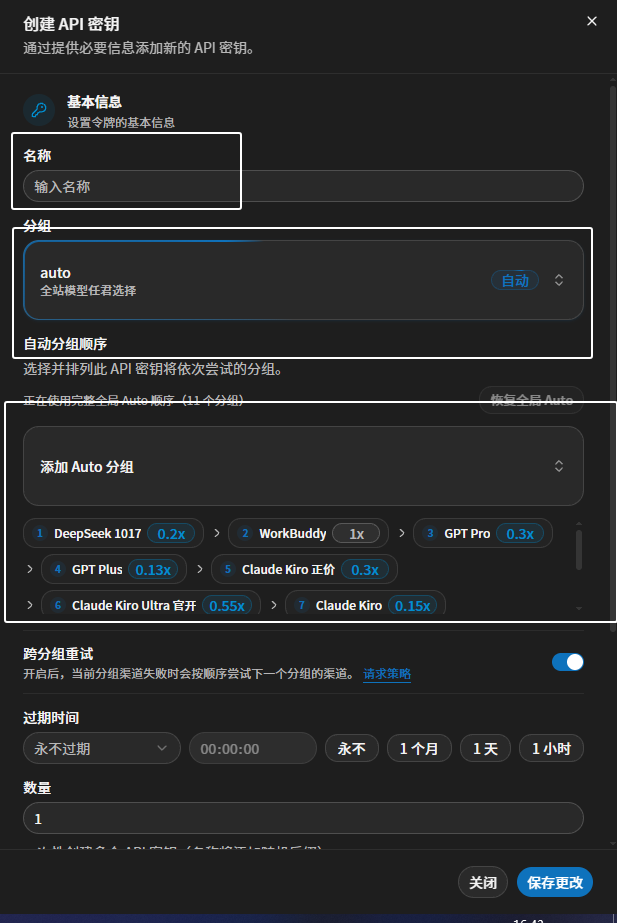
- 下面那一串
跨分组重试建议保持开启,某个渠道挂了会自动换下一个过期时间按需选,个人用选永不过期就行;要发给别人试用就选1 个月或者1 天数量填1- 点
保存更改
4.复制并保存密钥
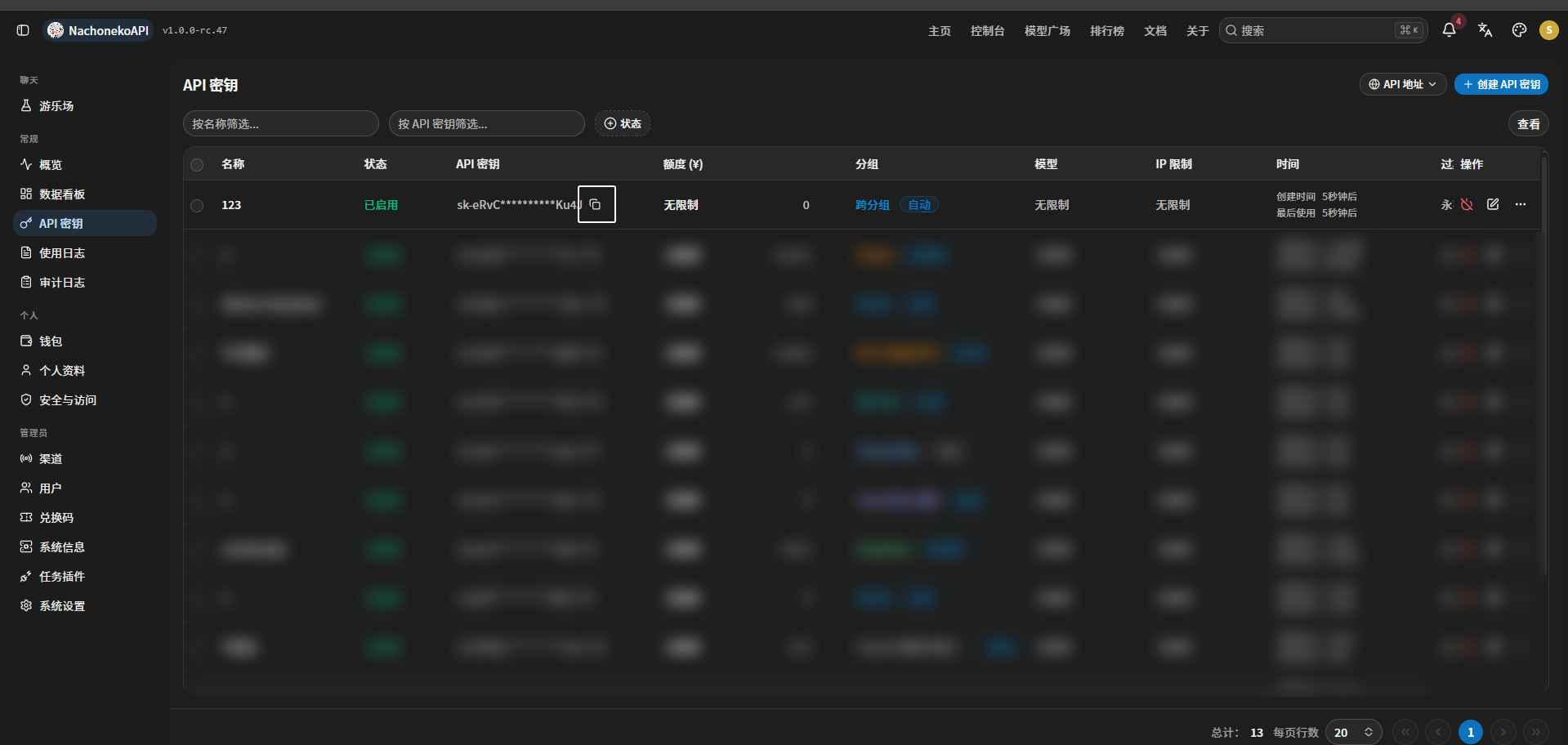
列表里会多出一行,API 密钥 那一栏只显示掩码(sk-eRvC****Kud 这样),点右边的复制图标把完整密钥复制走。
5.选择API 地址
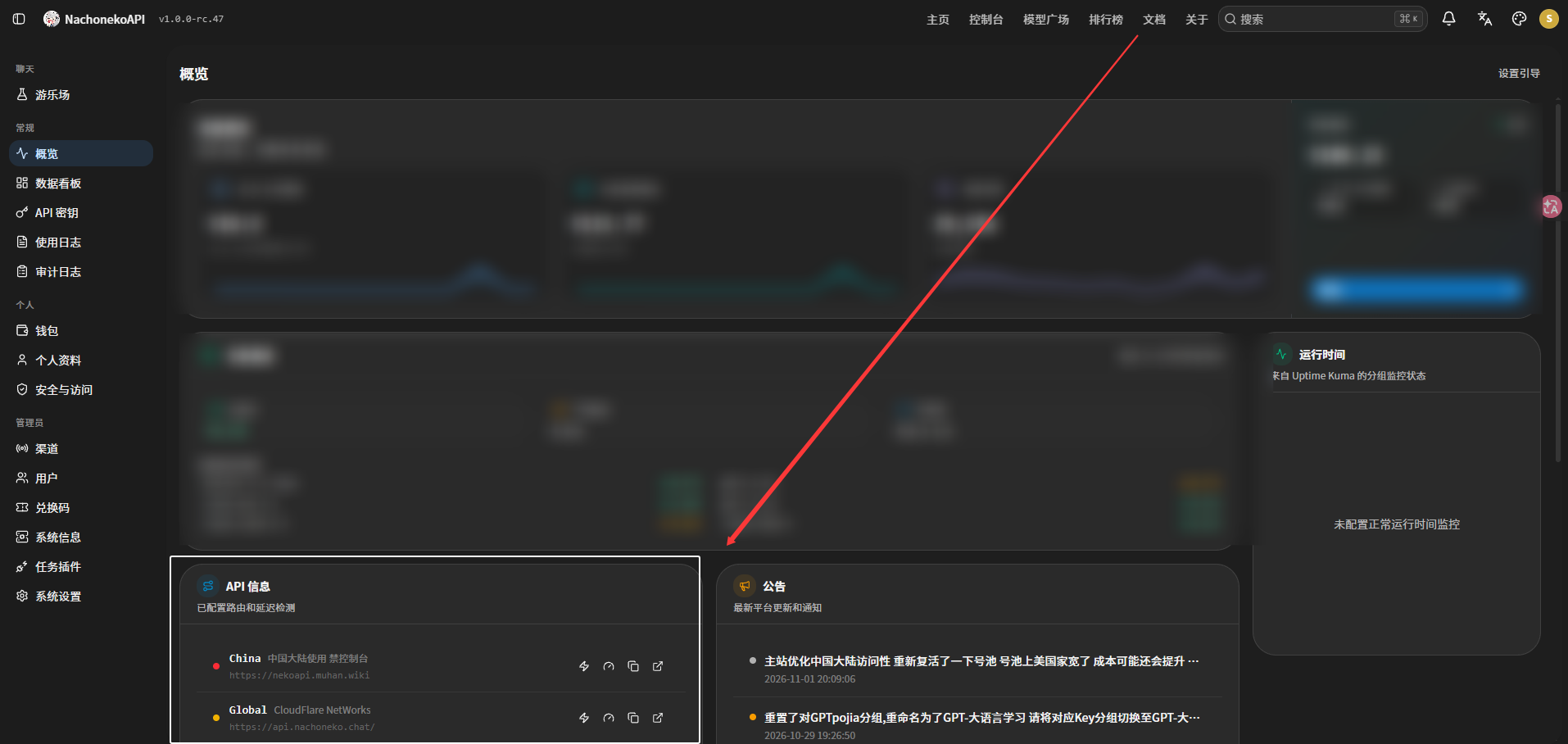
点列表上方的 API 地址,会看到两条线路:
China   中国大陆使用    https://nekoapi.muhan.wiki
Global Cloudflare https://api.nachoneko.chat- 人在国内、只是想让客户端调模型,用
China这条,延迟低
6.钱包与充值
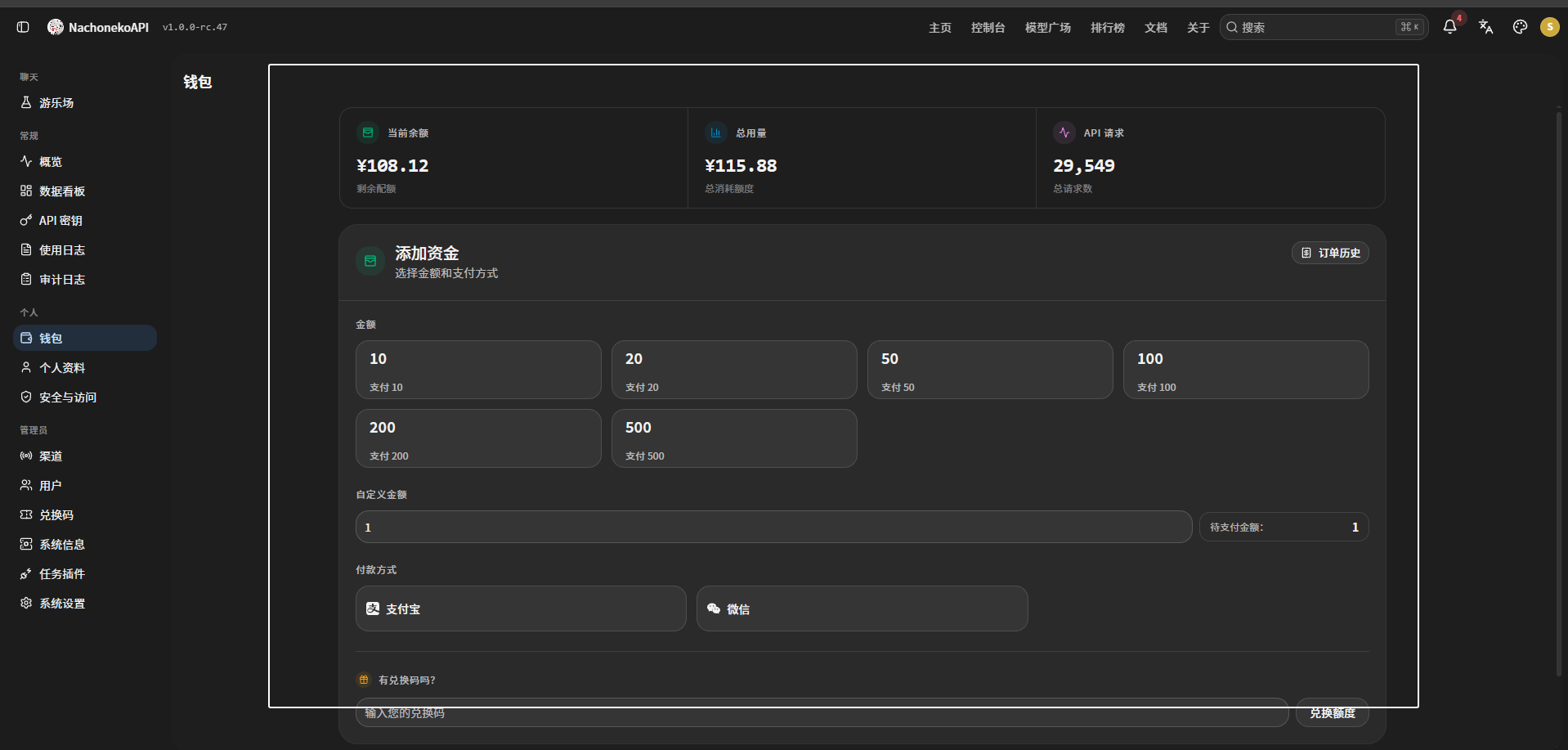
新账户的余额在左侧 钱包 里看,页面上三个数字分别是当前余额、总用量和API 请求数
金额里选档位,10/20/50/100/200/500都有,也可以在最下面的自定义金额里手填,右边会实时显示待支付金额付款方式选支付宝或者微信- 扫码付完,余额会立刻到账
- 有兑换码的话,把码填进最下面的
输入您的兑换码,点兑换额度就行
对接Agent
完成创建key之后,您可以参考以下内容进行对接使用
Claude Code
打开终端(不会了上网搜) Windows 在 PowerShell 里跑同一条命令就行。
- 先确认装了 Node.js,版本 18 以上:
node -v- 装 Claude Code:
npm install -g @anthropic-ai/claude-code官方也提供了一键安装脚本官方文档 用脚本装。
- 验证一下:
claude --version能打印出版本号就装好了。
把它指向 NachoNekoApi
Claude Code 认三个环境变量,缺一不可:
export ANTHROPIC_BASE_URL="https://api.nachoneko.chat"
export ANTHROPIC_AUTH_TOKEN="sk-你的密钥"
export ANTHROPIC_MODEL="claude-sonnet-xxxx"
Windows PowerShell 的写法:
$env:ANTHROPIC_BASE_URL = "https://api.nachoneko.chat"
$env:ANTHROPIC_AUTH_TOKEN = "sk-你的密钥"
$env:ANTHROPIC_MODEL = "claude-sonnet-xxxx"
警告!!:
- 地址后面不要加
/v1。Claude Code 自己会拼/v1/messages,你多写一层,它会报「模型不存在」,其实是路径错了,特别误导 - 模型名从「模型广场」里复制,一字不差。而且密钥所在的分组必须真的有 Claude 模型
只想临时试一下,这样设完当前终端有效;想长期生效,写进 ~/.claude/settings.json(Windows 是 %USERPROFILE%\.claude\settings.json):
{
  "env": {
    "ANTHROPIC_BASE_URL": "https://api.nachoneko.chat",
    "ANTHROPIC_AUTH_TOKEN": "sk-你的密钥",
    "ANTHROPIC_MODEL": "claude-sonnet-xxxx",
    "ANTHROPIC_DEFAULT_HAIKU_MODEL": "claude-haiku-xxxx"
  }
}
验证真的通了
- 直接跑起来:
claude- 进去之后输
/status,能看到Anthropic base URL是api.nachoneko.chat、Auth token那一行也有值,就说明配置生效了 - 发一句「你好」,能回就通了
- 再测一个能动手的任务,能聊天不代表能干活:
在当前目录创建一个 hello.py,内容是打印 hi,然后运行它告诉我输出让它真的建出文件、真的跑出结果,才算接好了。
常见报错:
| 现象 | 原因 |
|---|---|
| 启动后还让你登录 Anthropic | 环境变量没生效,echo $ANTHROPIC_BASE_URL 看一眼,或者改用 settings.json |
401 | 密钥错了,或者放错变量了 |
404 | 地址多了 /v1,或者这条线路不支持 Anthropic 协议 |
model not found | 模型名不对,或者你这个分组里没有这个模型 |
想切回官方订阅,把那几个环境变量删掉,重开终端,/login 登回去就行。
DeepSeek Harness
DeepSeek Harness 是 DeepSeek 开源的 Agent 框架,命令名 dsh,既能当桌面应用用,也能一行命令起个网页版。它和 Claude Code 的区别是「什么都能装」:插件、定时任务、SSH、子 Agent 全是插件,能读写文件、跑命令、直接预览生成的 Word / Excel / PDF。
桌面版(推荐)
- 打开 官网下载页,按系统选安装包
- Windows:
dsh-latest-windows-x64.exe - macOS:
dsh-latest-macos-arm64.dmg,只支持 M 系列芯片
- Windows:
- 双击安装,Windows 弹「Windows 已保护你的电脑」就点「仍要运行」
- 装完打开,第一次会进欢迎页
欢迎页让你填 API Key,那个是给 DeepSeek 官方模型用的,不要填 NachoNekoApi 的密钥。 点 添加 API Key → 稍后配置,直接进工作区。
Web 版(Linux / Intel Mac 用这个)
官网目前只提供 Windows 和 Apple 芯片 Mac 的安装包,Linux 和 Intel Mac 只能走 Web 版。
- 装 Node.js,要求
22.19.0以上的 22.x,或者 24 以上:
node -v- 进到你想让它操作的项目目录,然后启动:
cd ~/my-project
npx @deepseek-ai/dsh web
浏览器会自动打开 http://127.0.0.1:3080。不想自动开浏览器就加 --no-open。
在 Harness 里接入 NachoNekoApi
Harness 内置了 DeepSeek、Kimi、GLM 这些官方提供商,我们要用的是「自定义模型 API」。
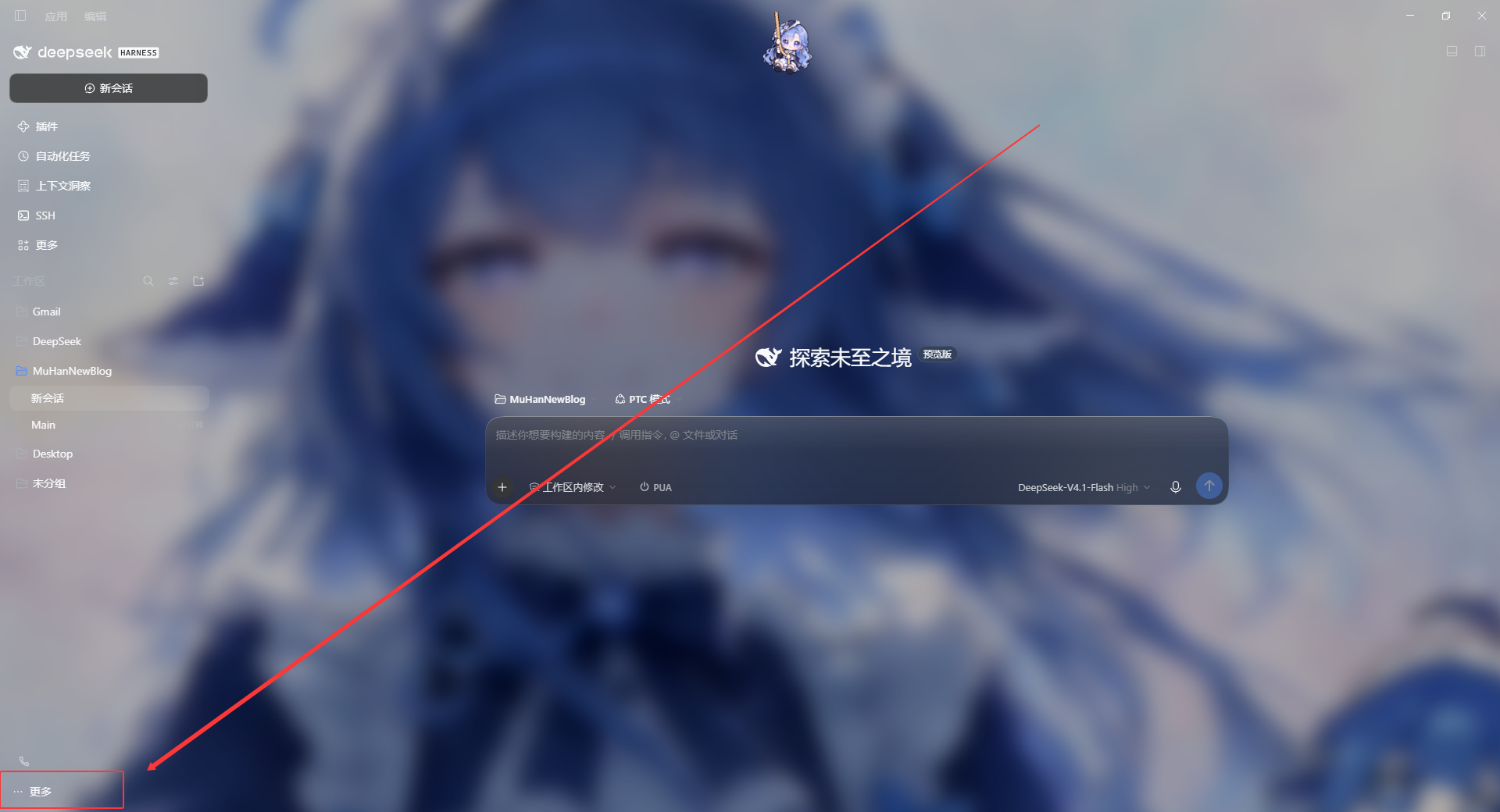
- 点左下角的
更多→设置 - 左侧选
模型 - 点
+ 添加模型提供商 - 把卡片切到
自定义模型 API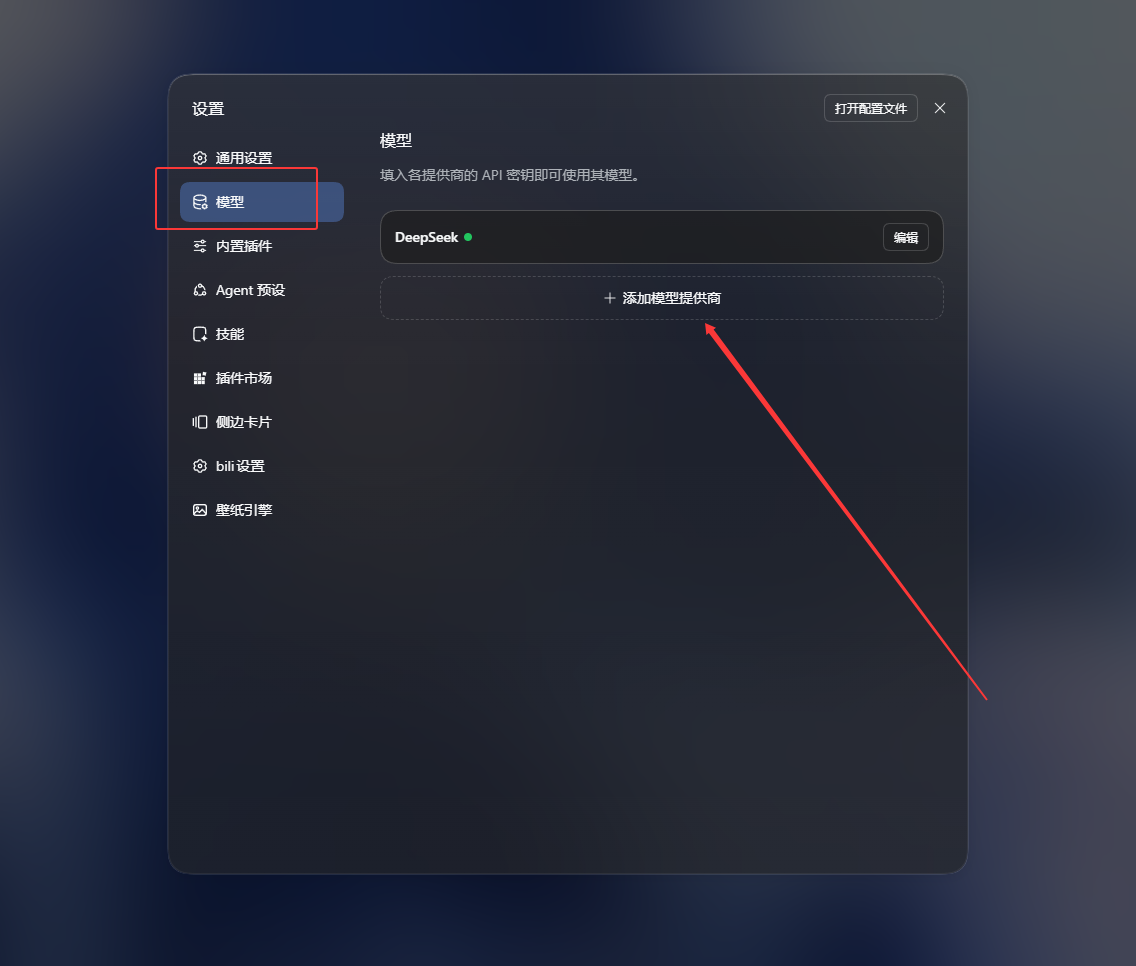
- 依次填:
| 字段 | 填什么 |
|---|---|
| Provider ID | nachonekoapi,小写字母开头,创建后不能改 |
| 显示名称 | NachoNekoApi,模型选择器里显示的就是它 |
| API 地址 | https://api.nachoneko.chat/v1(走国内线路就填 https://nekoapi.muhan.wiki/v1) |
| API 协议 | OpenAI Chat Completions |
| API 密钥 | 贴你的 sk-... |
- 点
获取可用模型,等它拉列表,搜索框里输关键词,勾上要用的模型,点添加所选 - 每个模型还能填
上下文窗口和最大输出 token 数,按模型实际能力填,填错了它不会自己纠正 - 点
创建提供商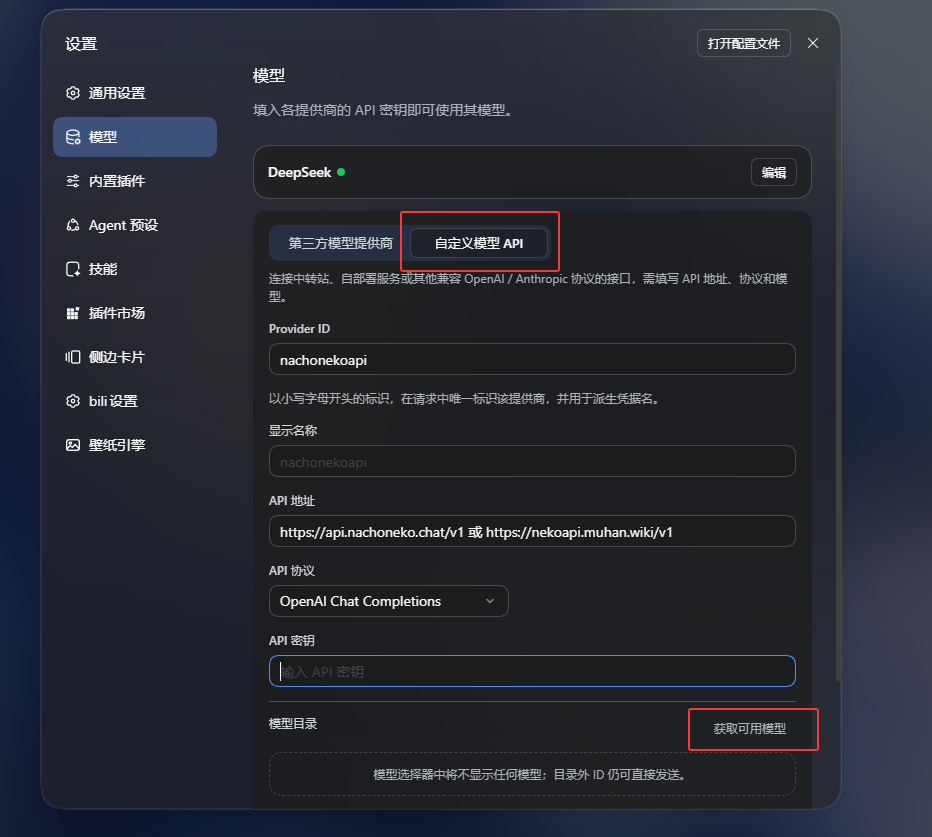 模型列表拉不到也别慌,点
+ 添加模型手动填模型 ID 效果完全一样。返回 401 就是密钥错了,返回的列表格式它不认识就只能手动加。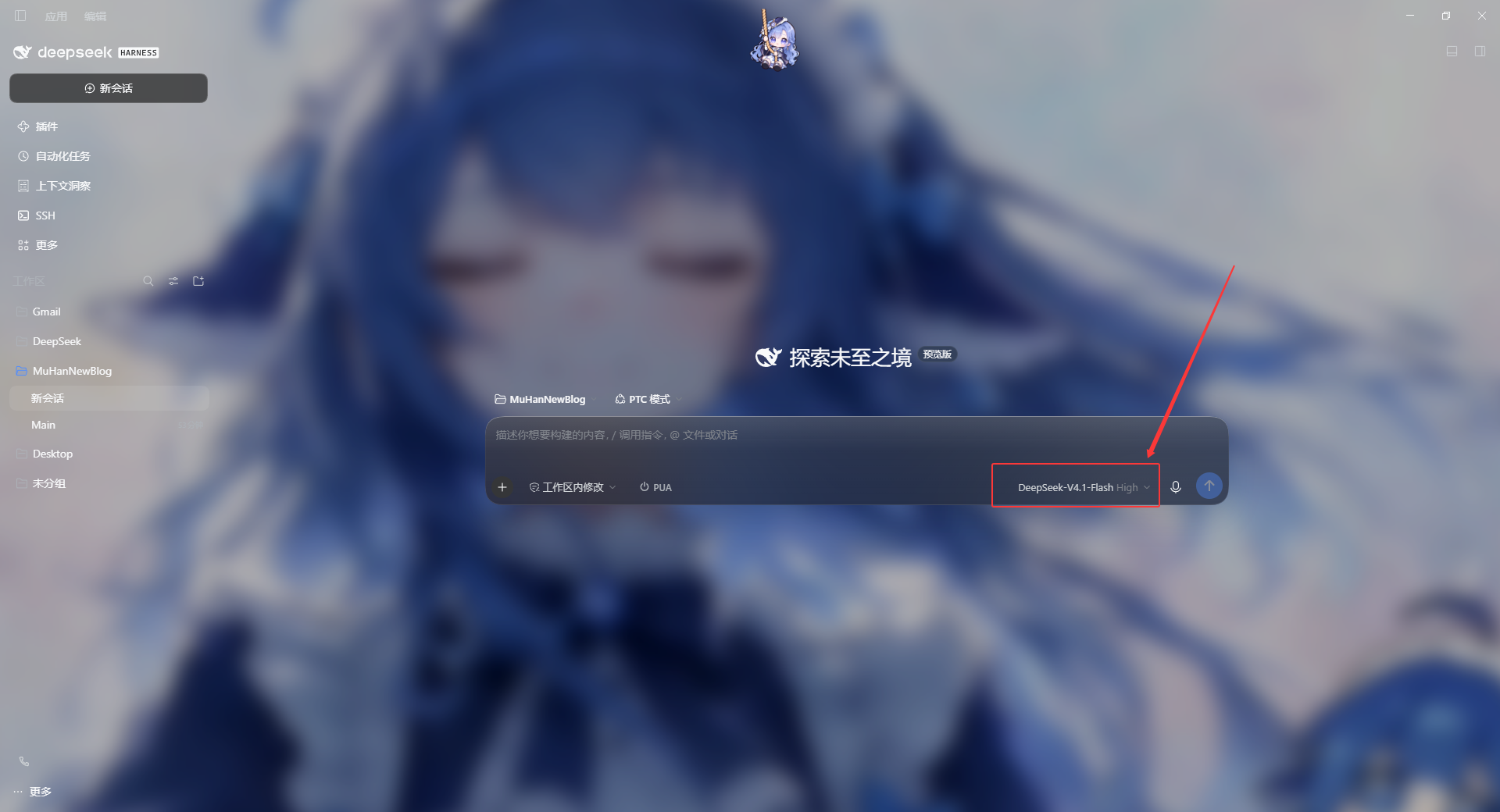 一个提供商只能用一种协议。想同时用 OpenAI 和 Anthropic 两种协议,就建两个 Provider,比如
nachonekoapi和nachonekoapi-anthropic,后者协议选Anthropic Messages、地址不带/v1。
记得要选工作区。没选之前输入框是灰的,点输入框上方的 选择工作区,挑一个项目目录。
然后在输入框右下角的模型按钮里选刚配好的模型,发一句话,能回就通了。
CC Switch
CC Switch 是个开源的桌面小工具,专门管「哪个 AI 编程工具用哪家 API」。Claude Code 的配置是 JSON、Codex 是 TOML、Gemini CLI 是 .env,换一家就得手改一遍,改错一个字符就用不了。CC Switch 把这些做成卡片,点一下就切过去。
下载
唯一官网是 ccswitch.io,或者 GitHub 上的 farion1231/cc-switch 的 Releases 页面。 它是 MIT 协议免费开源的,任何要你付费、充值、要账号密码的「CC Switch」都是假的。
系统要求:Windows 10 以上、macOS 12 以上、Linux 需要 glibc 2.35+(Ubuntu 22.04+ / Debian 12+ 这个级别)。
- Windows:下
CC-Switch-v版本号-Windows.msi双击装;不想装就下Windows-Portable.zip绿色版,解压直接跑 - macOS:推荐 Homebrew
brew install --cask cc-switch也可以下 .dmg 拖进「应用程序」,这个是 Universal 包,Intel 和 Apple 芯片都能跑
- Linux:Debian 系下
.deb(sudo dpkg -i),Fedora 下.rpm,其他发行版用.AppImage
装完第一次打开,它会把 Claude Code、Codex 这些工具现有的配置自动导入成一个叫 default 的供应商,再加一个官方供应商,所以不会把你原来能用的配置弄丢,随时能切回去。
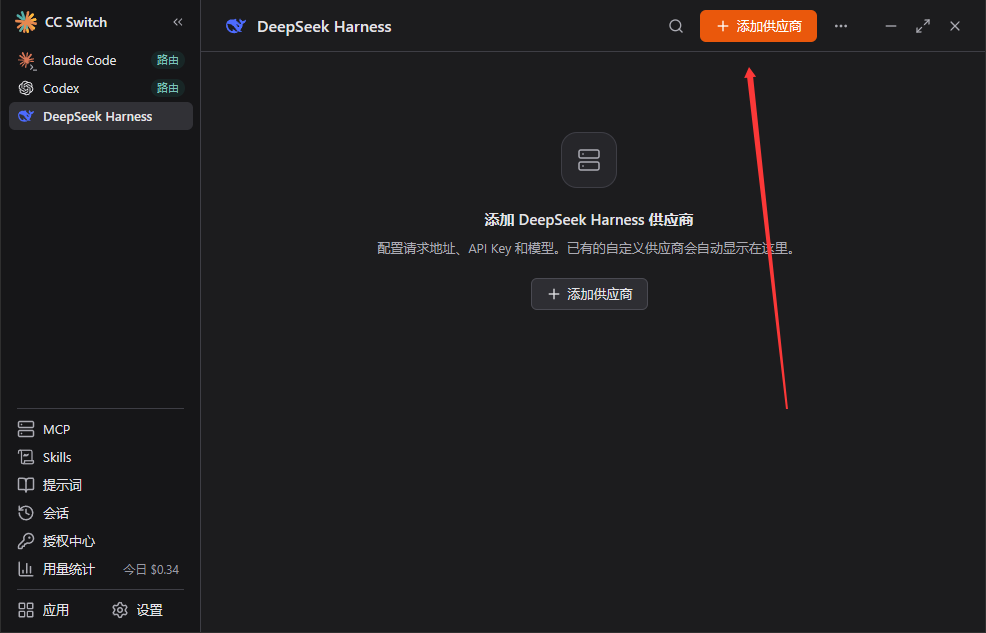
给 DeepSeek Harness 加一个供应商
CC Switch 从 v4.0.22 开始支持 DeepSeek Harness,会把它当成一个独立的应用来管,Web 版和桌面版两份配置一起写。
- 左侧选
DeepSeek Harness - 点右上角
+ 添加供应商(中间那个添加供应商按钮也行) - 表单按下面填:
| 字段 | 填什么 |
|---|---|
| 供应商标识 | nachonekoapi,只能小写字母、数字、连字符 |
| 名称 | NachoNekoApi |
| 备注 | 随便写,比如「博客自用」 |
| 官网链接 | 可留空 |
| 接口格式 | OpenAI Chat Completions |
| API Key | 贴 sk-... |
| Base URL | https://api.nachoneko.chat/v1 |
模型配置里点获取模型列表勾选,或者+ 手动添加- 点
添加
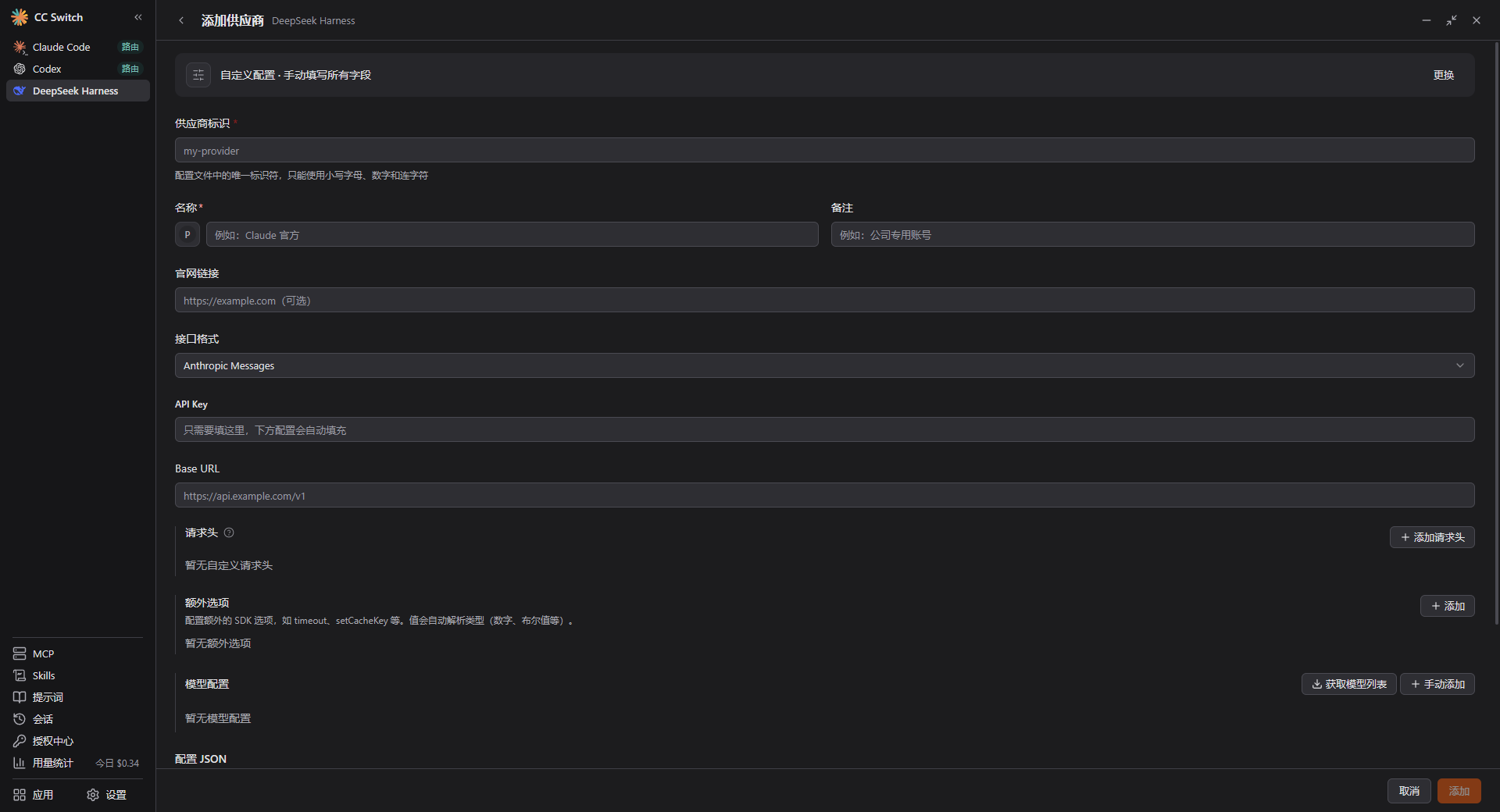
回到 Harness 新建会话,模型选择器里就能看到 NachoNekoApi 下面的模型了。

几个细节:
- 想用 Anthropic 协议就在
接口格式里选Anthropic Messages,这时 Base URL 不要带/v1 - 供应商标识是写进配置文件当唯一键的,重名会保存失败
- 卡片上的
检测连通只测地址通不通,不验证密钥和模型名,它通过了不代表请求能成 - Harness 的配置在
~/.dsh下,桌面版和网页版各有一份 profile,CC Switch 会同时写,某一份被你手改过对不上时它会拒绝写入,不会覆盖你的改动